




 9.6
9.6 2026.10.28
- 首次使用应先完成客户端设置,再根据目标服务所在区域选择合适的线路方向。
- 连接测试需要结合网络延迟、稳定性和实际使用场景判断,不能只看单次结果。
- 遇到卡顿或无法连接时,应按步骤复核本地网络、应用权限和目标区域设置。
如何开始使用OurPlay加速器
首次使用OurPlay加速器时,建议先确认设备系统、应用版本和当前网络环境,再进行连接。它更适合需要跨区域访问应用、改善连接稳定性,或在移动网络与家庭宽带之间切换的用户。实际效果会受到运营商线路、设备性能、目标服务距离和高峰时段影响,因此应以自己的连接测试结果为准。

- 1、安装并打开客户端,完成必要的权限授权,确认应用能够正常识别当前网络。
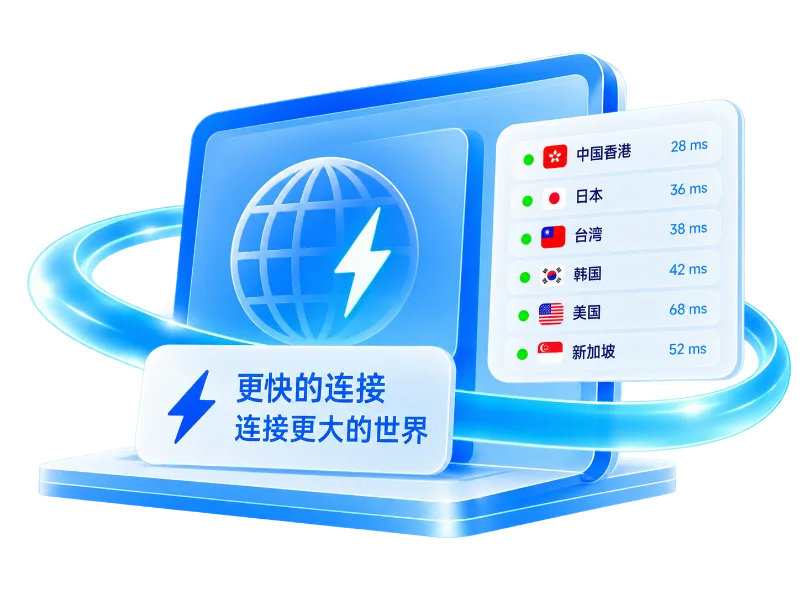
- 2、进入客户端设置,按照目标服务的位置选择区域方向,例如香港、东京或新加坡可作为亚洲场景的参考。
- 3、点击连接后观察网络延迟、连接状态和页面加载情况,等待连接稳定再启动目标应用。
- 4、分别在网页加载、登录、内容切换等环节进行体验,记录是否出现断连、卡顿或重复验证。
- 5、若表现不理想,先断开并更换相邻区域方向,再复核权限、后台限制和本地网络。
不同地区与网络场景怎么选
区域选择的核心不是距离越远越好,而是目标服务位置与本地网络路径是否匹配。香港、东京、新加坡通常适合亚洲方向的跨区场景;洛杉矶和法兰克福则可用于北美、欧洲方向的连接尝试。这里仅提供选择思路,不代表一定覆盖或保证某个地区可用。
| 对比维度 | 较近区域方向 | 较远区域方向 | 建议 |
|---|---|---|---|
| 连接距离 | 通常更易保持稳定 | 路径可能更复杂 | 优先尝试与目标服务接近的方向 |
| 网络延迟 | 更适合实时互动 | 更需要观察波动 | 以连续测试结果而非单次结果判断 |
| 使用时段 | 高峰期也可能拥堵 | 时差可能带来不同负载 | 在实际使用时间复核 |
| 应用类型 | 适合日常访问与内容加载 | 适合特定区域服务尝试 | 根据目标应用需求调整 |
连接异常的排查与复核方法
先排查本地环境
如果连接后仍然卡顿,先关闭占用带宽的后台任务,并确认系统没有限制客户端联网。随后重新启动客户端和目标应用,避免旧连接状态影响结果。移动网络用户可以在信号较好的位置测试,家庭宽带用户则可尝试重启网络设备。
安排分时段复核
建议至少进行三次复核:第一次在连接建立后立即检查,第二次在持续使用十分钟后观察,第三次在晚间或实际高峰时段重复测试。若只有某一时段异常,问题可能与网络拥堵有关;若每次都异常,则应重点检查客户端设置、应用权限和目标区域方向。
- 1、确认客户端显示已连接,并检查目标应用是否使用了正确的网络权限。
- 2、切换一个距离相近的区域方向,重新进行连接测试,比较页面加载和登录稳定性。
- 3、仍无法使用时,记录设备型号、网络类型、发生时间和错误提示,再咨询适配情况。
适用人群与使用建议
经常跨区域使用应用、需要在不同网络环境中切换,或希望减少连接波动的用户,可以优先尝试这类工具。办公、出行、家庭娱乐和移动设备场景的判断标准并不相同,建议围绕稳定连接、响应速度、兼容性和操作便捷性四项维度进行记录。不要同时开启多个网络管理功能,以免相互影响。
问:连接后是否一定能降低网络延迟?

答:不一定。延迟还会受到本地网络、目标服务距离、线路拥堵和设备状态影响,应通过多次测试综合判断。
问:应该优先选择哪个区域?
答:先按照目标服务所在的大致区域选择,再比较香港、东京、新加坡、洛杉矶或法兰克福等方向的实际稳定性。
问:遇到无法连接时怎么办?
答:可依次检查权限、客户端设置、本地网络和目标应用状态,完成三次分时段复核后再咨询适配情况。
如果你有明确的跨区使用需求,可以先下载试用,完成客户端设置和连接测试,再根据实际网络延迟查看可用区域或咨询适配建议。